Home > HostFact: overstappen naar de nieuwe koppeling

Overstappen naar de nieuwe HostFact-koppeling

Je domeinen en hosting staan al bij Superspace. In HostFact hangen ze alleen nog aan de oude koppeling. Met deze handleiding zet je ze om: eerst voeg je de nieuwe registrar en server toe, daarna vervang je je bestaande diensten. Aan je domeinen en sites zelf verandert niets.

Mission control

Voor je begint

  • HostFact Pro
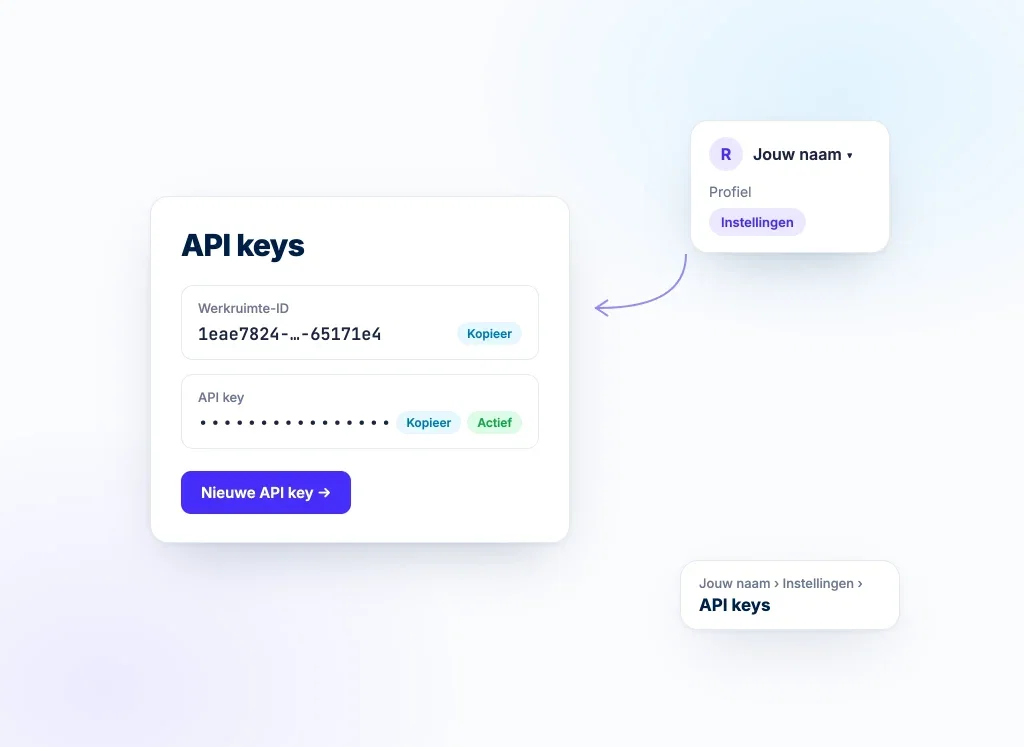
  • Je Werkruimte-ID en API Key. Die staan in het portaal: log in op control.superspace.nl, klik rechtsboven op je naam en ga naar Instellingen → API keys.
  • De nieuwste domein- en hosting-plugin.
  • Een verse back-up van je HostFact-database. Je past straks veel diensten aan, dan wil je terug kunnen.

Laat je oude registrar en server staan tot alles is omgezet. Die ruim je pas aan het eind op.

Superspace-portaal: Werkruimte-ID en API key vinden onder Instellingen, API keys
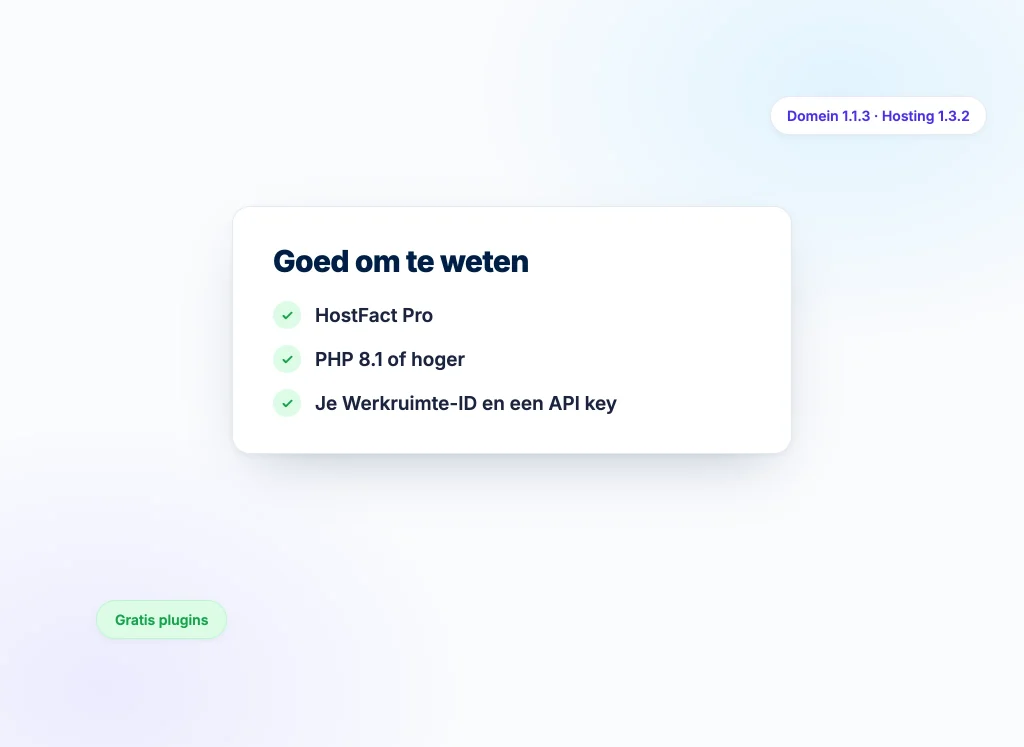
Goed om te weten: HostFact Pro, PHP 8.1 of hoger, Werkruimte-ID en API key

Stap 1: registrar toevoegen

  1. Zet de map Superspace uit de domein-zip in Pro/3rdparty/domain/.
  2. Ga naar Beheer → Domein → Registrars en voeg een registrar toe. Geef hem een herkenbare naam, bijvoorbeeld Superspace (nieuw), en kies bij de koppeling Superspace.
  3. Gebruikersnaam: https://control.superspace.nl:<Werkruimte-ID>. Wachtwoord: je API Key. Testmodus: uit.
  4. Vul dezelfde nameservers in die je nu gebruikt en sla op.

Werkt het? Open de registrar en kies Domeinen importeren. Zie je je domeinen staan, dan is de koppeling goed. Importeer hier niets, want je domeinen staan al in HostFact.

Stap 2: server en pakketten

  1. Zet de map SuperspaceHosting uit de hosting-zip in Pro/3rdparty/hosting/.
  2. Ga naar Beheer → Hosting → Servers en voeg een server toe. Hosting paneel: Superspace. Locatie: https://control.superspace.nl/, poort 443. Gebruikersnaam: je Werkruimte-ID. Wachtwoord: je API Key.
  3. Zet je hostingpakketten op de nieuwe server en kies per pakket de naam bij Superspace: lite, basic, pro of max voor WordPress-sites, cpanel_basic en verder voor cPanel, mail_5 tot en met mail_500 voor Mailspace.

Vanaf dit moment komen nieuwe hostingbestellingen bij Superspace terecht.

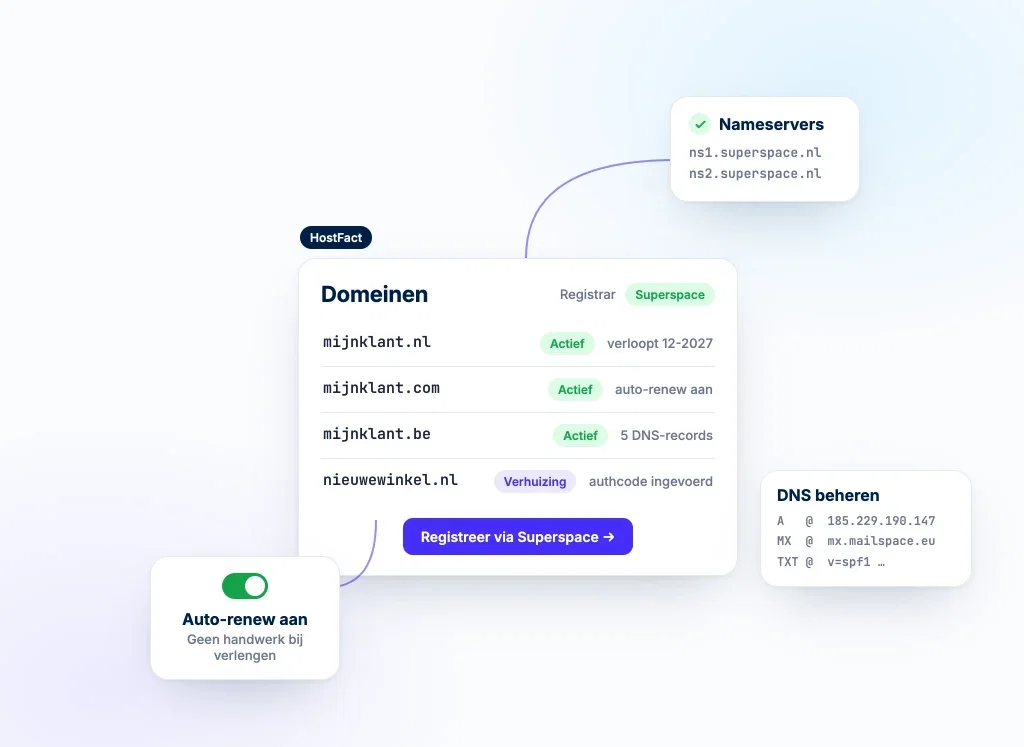
Domeinen in HostFact beheren via de Superspace-koppeling, met nameservers, auto-renew en DNS
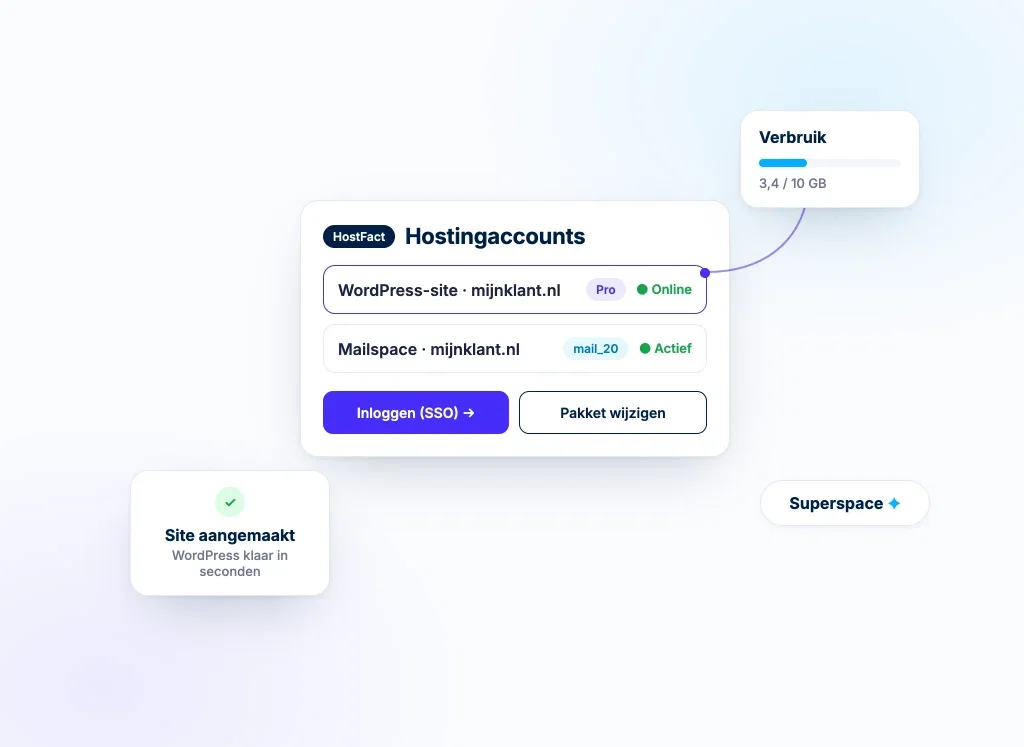
Hostingaccounts in HostFact: WordPress-site en Mailspace beheren, inloggen met SSO en verbruik bekijken

Stap 3: domeinen omzetten

Je domeinen hoef je niet te verhuizen en je hebt geen authcode nodig. Je vertelt HostFact alleen welke registrar erbij hoort.

  1. Open een domein en kies Bewerken.
  2. Zet de registrar op Superspace (nieuw) en sla op.
  3. Klik op Synchroniseren. HostFact haalt de verloopdatum, nameservers en auto-renew op bij Superspace. Klopt de verloopdatum, dan is het domein goed omgezet.

HostFact wil dat de contacten van een domein (houder, admin en tech) bij dezelfde registrar horen. Met de hand moet je die per contact opnieuw aanmaken. Het migratiescript hieronder doet dat voor je, ook voor domeinen die je al hebt omgezet.

Zet daarna bij je domeinextensies (.nl, .com en de rest) de registrar ook op Superspace (nieuw). Anders gaan nieuwe registraties nog via de oude koppeling.

Stap 4: hostingaccounts omzetten

Ook hier verhuis je niets. HostFact moet het account alleen terugvinden bij de nieuwe server, en dat doet hij op gebruikersnaam.

  1. Open de nieuwe server en kies Accounts importeren. Je ziet al je sites, cPanel-accounts en mailspaces, met de gebruikersnaam die Superspace gebruikt. Importeer hier niets.
  2. Open een hostingaccount in HostFact en kies Bewerken.
  3. Zet de server op de nieuwe Superspace-server, kies het juiste pakket en neem de gebruikersnaam letterlijk over uit het importoverzicht.
  4. Sla op. Je abonnement en facturatie blijven gewoon staan.

Werkt het? Open het importoverzicht opnieuw en klik op opnieuw importeren. Een omgezet account staat dan onder Reeds geïmporteerde accounts.

Superspace-portaal: Werkruimte-ID en API key vinden onder Instellingen, API keys

Sneller

Stap 3 en 4 in één keer

Veel domeinen en hostingaccounts? Het migratiescript zet ze in één keer om. Je ziet eerst precies wat er verandert, en pas als jij akkoord geeft wordt er iets aangepast.

  • Domeinen die bij Superspace staan krijgen de nieuwe registrar en de juiste contacten. Per contact maakt het script één nieuw contact aan en gebruikt dat bij al zijn domeinen.
  • Hostingaccounts krijgen de nieuwe server en de juiste gebruikersnaam.
  • Alles komt in een logboek, dus je kunt het terugdraaien.

Doe eerst stap 1 en 2. Wat het script overslaat en je domeinextensies zet je met de hand om. Bij Superspace wordt niets besteld.

Zo werkt het

  1. Zet superspace-migratie.php in de map Pro/ van je HostFact.
  2. Maak in HostFact een API-key aan en zet het IP van je server op de whitelist.
  3. Draai php superspace-migratie.php voor de ID’s van je registrars en servers.
  4. Proefdraai met je eigen ID’s:
    --oude-registrar=3--nieuwe-registrar=7--oude-server=2--nieuwe-server=5
  5. Klopt het overzicht? Zet er --toepassen achter.

Heb je al domeinen met de hand omgezet? Zet de nieuwe registrar dan ook bij de oude, bijvoorbeeld --oude-registrar=3,7. Die domeinen krijgen dan alleen de juiste contacten.

Goed om te weten: HostFact Pro, PHP 8.1 of hoger, Werkruimte-ID en API key

Stap 5: controleren en opruimen

  • Open een paar omgezette accounts. Zie je het verbruik en kom je met de inlogknop in het controlepaneel, dan is alles goed gekoppeld.
  • Synchroniseer een paar domeinen en kijk of verloopdatum en nameservers kloppen.
  • Staan er geen domeinen of accounts meer op de oude registrar en server? Dan kun je die uitschakelen of verwijderen.

Dit zeggen klanten over Superspace

Path 659
SuperspacePRO Logo Blauw

Ons partnerprogramma voor ambitieuze agencies

mark partnercta
mark partnercta
arne 2
Path 660

Veelgestelde Vragen

Nee. Je domeinen staan al bij Superspace. In HostFact pas je alleen aan welke registrar erbij hoort.

Nee. Een registrar of server wijzigen in HostFact is een administratieve aanpassing. Er wordt niets besteld of verlengd.

Nee. Gebruik het migratiescript uit de stap Sneller: stap 3 en 4 in één keer. Dat zet alles in één keer om en laat eerst zien wat het gaat doen.

Dan wijkt de gebruikersnaam af van die bij Superspace. Neem hem letterlijk over uit het importoverzicht, inclusief hoofdletters en streepjes, en controleer of het account op de nieuwe server staat.

Controleer of de hosting-plugin in de map Pro/3rdparty/hosting/SuperspaceHosting/ staat. Tot en met versie 1.3.0 heette die map Superspace, net als de domein-plugin, en dan kan HostFact ze niet allebei laden. Haal de oude map weg, zet de nieuwe ervoor in de plaats en kies bij de server opnieuw het hosting paneel Superspace.

Je HostFact-server moet via https (poort 443) bij control.superspace.nl kunnen. Een firewall die uitgaand verkeer tegenhoudt geeft precies deze melding. Test het op de server met curl -I https://control.superspace.nl/api/about. Krijg je een antwoord (ook een 401 is goed), dan is de verbinding in orde.

arne klantenservice cta

Support door superheroes

Vastgelopen met je hosting? Wordt je website aangevallen? Of wil je hulp bij een verhuizing? De superheroes van Superspace zijn één telefoontje, chat of mail van je verwijderd. We komen direct in actie en staan altijd voor je klaar.

Chat met ons

Stel je vraag direct op de online chat op werkdagen tussen 9:00 en 16:30 uur.

Stuur een e-mail

Mail je vraag naar ons en je krijg binnen enkele uren een antwoord.

Bel ons

Je kunt ons op werkdagen tussen 9:00 en 16:30 bereiken op 088-0006666

mark footer